
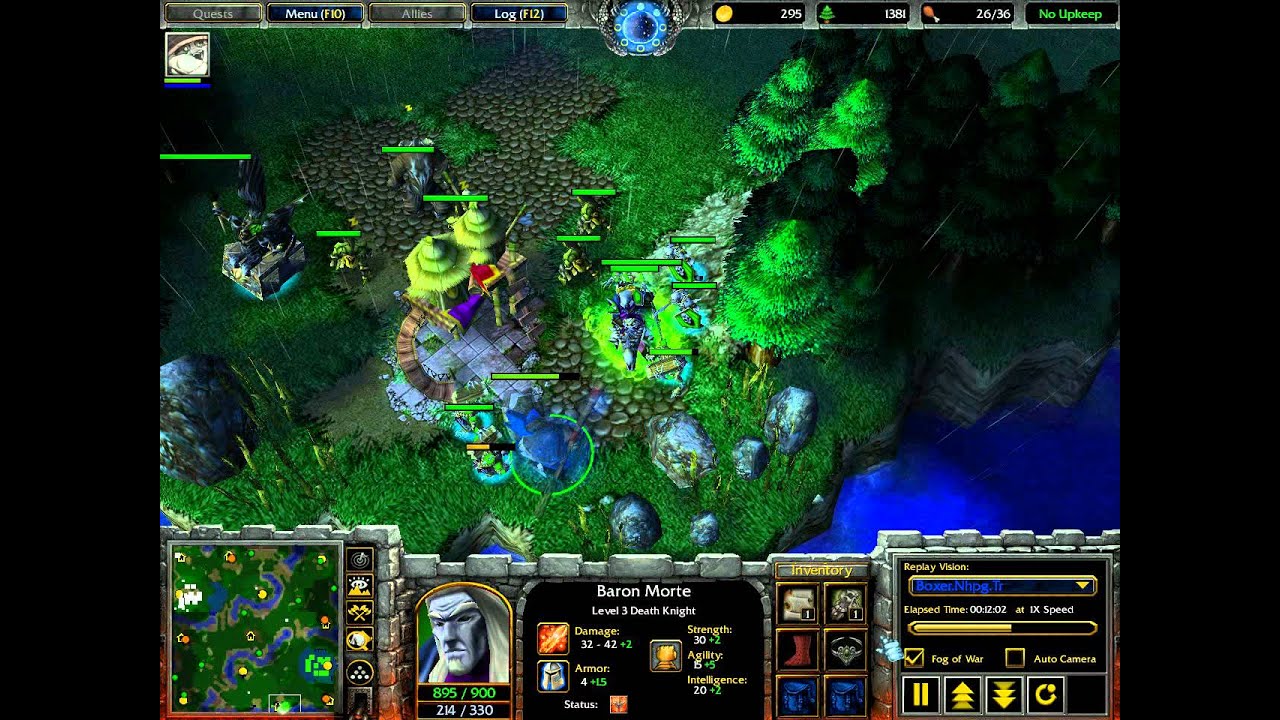
Ein spannendes Match in Tower Rush Game ist zügig vorbei https://towerrushgame.at/. Die gelungene Verteidigung, der kluge Sieg oder der witzige Patzer – diese Momente möchte man festhalten. Für Spieler in Österreich zählt das Aufzeichnen von Gameplay längst zum Alltag. Tower Rush Game fördert dieses Bedürfnis mit unterschiedlichen Wegen, jede Session zu dokumentieren. Die Videos sind mehr als nur Erinnerungen. Sie werden zu Studienmaterial, Unterhaltung und eigenen Trophäen. Die Bandbreite reicht von schlichten Bordmitteln bis zu hochwertiger Software. Jede Methode hat ihren Reiz.
Rechtslage für österreichische Produzenten
Wer Tower Rush Gameplay filmisch festhält und online stellt, sollte rechtliche Grenzen kennen. Das Urheberrecht befindet sich primär beim Entwickler des Spiels. Die meisten Publisher, vermutlich auch die von Tower Rush Game, sehen Let’s Plays und Gameplay-Videos als Werbung und dulden sie. Maßgeblich ist der Grundsatz der “freien Benutzung” im österreichischen Urheberrecht. Das aufgezeichnete Material sollte durch eigene, schöpferische Leistung ergänzt sein. Ausführliche Kommentare, tiefgehende Analysen oder humorvolle Bearbeitung sind solche Leistungen. Die reine Wiedergabe des Spiels ohne eigenen Beitrag kann problematisch sein. Auch Musik ist zu beachten. Geschützte Titel aus dem Spiel oder selbst hinzugefügte Hintergrundtracks müssen geklärt sein. Im Zweifel hilft ein Blick in die Nutzungsbedingungen des Spiels.
Eingebaute Aufnahmefunktionen im Tower Rush Game nutzen
Wie zahlreiche aktuelle Spiele bietet auch Tower Rush Game meistens interne Aufnahmefunktionen mit. Sie bilden die simpelste Lösung, direkt in die Oberfläche integriert. Für österreichische Nutzer entfällt der Download extra Programme. Zumeist setzt ein und stoppt die Aufnahme mit einem einzigen Tastendruck. Der Vorteil: Spielton und Bild verlaufen perfekt abgestimmt, die Leistungseinbußen bleiben in Grenzen, und das Format erweist sich als sofort kompatibel. Jedoch sind diese internen Tools in ihren Funktionen vielfach eingeschränkt. Ein Webcam-Overlay, eine fein abgestimmte Audiomischung oder umfangreiche Qualitätseinstellungen vermisst man oft vergeblich. Für kurze Clips direkt aus dem Spiel heraus erweisen sie sich aber ideal.
Beste Einstellungen für brillante Aufnahmen
Das Tool allein ist nicht ausreichend. Wesentlich sind die richtigen Einstellungen. Sie sorgen für ein Gleichgewicht aus Dateigröße, Systembelastung und Videoqualität. Für Spieler in Österreich, die vielleicht nicht mit der allerneuesten Hardware ausgestattet sind, ist diese Optimierung entscheidend. Nur so funktioniert das Spiel auch während der Aufnahme flüssig. Ein zentraler Punkt ist der Encoder. Moderne Encoder wie H.264 oder H.265 liefern gute Qualität bei überschaubarer Dateigröße. Die Bitrate ist der Dreh- und Angelpunkt. Ist sie zu niedrig, wird das Video unscharf. Ist sie zu hoch, ergeben sich riesige Dateien. Eine Framerate von 60 Bildern pro Sekunde ist für dynamische Parts in Tower Rush flüssig. Für ruhigere Planungsphasen genügen oft auch 30 FPS, was Ressourcen spart.
Externe Screenrecorder für optimale Kontrolle
Wer seine Tower Rush-Sessions mit fachmännischem Anspruch aufnimmt, nutzt externe Screenrecorder. Diese Anwendungen sind das Handwerkszeug von Content-Creatorn und engagierten Gamern. Sie liefern eine Fülle an Optionen, um jede Aufnahme persönlich zu gestalten. Bitrate, Framerate, der präzise Ausschnitt des Bildschirms – alles lässt sich anpassen. Verschiedene Audioquellen sind getrennt aufzeichnen. So lässt sich Team-Chat aus Discord, den Spielsound und das eigene Mikrofon sauber voneinander trennen und später bearbeiten. Die populärsten Programme sind effizient und für viele ohne Kosten.
- OBS Studio:
- NVIDIA ShadowPlay / GeForce Experience:
- Bandicam oder Action!:
Präsentieren und Zeigen: Von der Erstellung zum Material
Der abschließende Schritt ist oft am aller Vergnügen: die persönlichen Tower Rush-Highlights mit Anderen teilen. Die heimische Gaming-Community auf YouTube, Twitch oder in Diskussionsforen ist aktiv und hofft über tollen Content. Dazu muss das Ausgangsmaterial meist bearbeitet werden. Ein Editierprogramm wandelt lange Aufnahmen in packende Clips. Es erlaubt Schnitte, das Integrieren von Schriftzügen, Effekten oder Musik. Ein ansprechendes Vorschaubild und eine klare Beschreibung mit Stichwörtern wie “Tower Rush”, “Austria” oder “Strategie” sind von Bedeutung, damit das Video auch gesehen wird. Ob man Ratschläge veröffentlicht, atemberaubende Erfolge vorführt oder unterhaltsame Fehler – das Teilen fördert Verbindung und kann eine persönliche Community entstehen lassen.
- Editieren und Komprimieren:
- Verbesserung durch Post-Production:
- Ideale Publikation:
Spielaufzeichnungen für Untersuchung und Optimierung
Eine Aufnahme ist ein wirkungsvolles Lernwerkzeug. Wer seine eigenen Tower Rush-Sessions systematisch analysiert, wird besser. Im Nachhinein erkennt man Fehler, die im Eifer des Gefechts übersehen wurden: eine ungünstige Turmplatzierung, ein unnötiger Ressourceneinsatz, ein zu träges Reaktionsmuster. Diese reflexive Praxis verwenden Profis in Sport und E-Sport. Auch für zielstrebige Hobby-Spieler in Österreich ist sie wertvoll. Man kann jede Entscheidung in Ruhe überdenken. War die Turmkombination perfekt? Hätte man die Welle früher kommen sehen müssen? Die Aufnahme gibt eine neutrale Antwort und fördert, konzentrierter zu spielen.
Speichermanagement: Wohin mit den großen Dateien?
Gameplay-Aufnahmen in exzellenter Qualität belegen Speicherplatz. Eine mehrstündige Session in 1080p und 60 FPS kann zahlreiche Gigabyte umfassen. Ein überlegter Umgang mit Speicher ist für österreichische Gamer deshalb essenziell. Die goldene Regel: Man sollte keinesfalls auf dieselbe Festplatte speichern, auf der Windows oder Tower Rush Game selbst installiert sind. Eine separate SSD für Aufnahmen ist perfekt. Sie bewältigt die hohen Schreibgeschwindigkeiten problemlos. Zur Langzeitarchivierung sind geeignet große, preiswerte HDDs. Externe Festplatten oder Cloud-Speicher sind hier eine gute Alternative. Eine klare Ordnerstruktur mit Datum und Kurzbeschreibung unterstützt, nicht den Überblick zu verlieren.
- Lokale SSD:
- Externe Festplatten oder NAS:
- Cloud-Dienste: